Terimakasih untuk sobat yang telah setia membaca artikel ini dari part sebelumnya, dan jika anda belum membaca artikel sebelumnya, supaya lebih memahami silahkan anda baca arikel sebelumnya yaitu tentang Deskripsi Program dan Algoritma/Flowchart program.
Untuk anda yang sudah membaca, maka kita lanjutkan dengan menulis kode/ listing program ini pada program Borland C++ atau Ms. Visual C++ anda.
Karena keterbatasan halaman, silahkan bisa mendownloadnya secara free dengan format .txt disini dan jika masih kesulitan silahkan tinggalkan komentar anda.
Dan terakhir adalah tampilan program . anda bisa membacanya disini
Sobat BM, C++ merupakan bahasa pemrograman yang masih berorientasi teks, jadi tidak ada sentuhan gambarnya. Ada yang ‘celetuk bilang ‘ kalau bahasa C adalah adiknya dari pemrograman pascal. Memang ada benarnya juga, karena ketika kita memprogram dalam bahasa C kita seakan kembali mengingat pascal. Meskipun syntaxnya berbeda dengan pascal.
Kali ini saya akan coba berbagi ilmu dengan sobat tentang program perpustakaan yang sangat sederhana yang saya buat untuk memenuhi salah satu tugas besar di tempat saya mencari ilmu. Jadi mohon maaf kalau dalam program saya membawa almamater dan nama teman saya. Biar ada copyright nya sedikit. (kidding).
Sebelum ke listing dan tampilan program, saya coba untuk mendeskripsikan dulu programnya sebagai berikut :
Program ini merupaka program yang dibuat dengan menggunakan microsoft visual c++. Dibuat untuk melakukan input dan output dalam ruang lingkup perpustakaan di STMIK Tasikmalaya. Program ini terdiri dari 5 menu utama yaitu :
1. Daftar Anggota Kelompo Pembuat
2. Input Anggota Baru Perpustakaan
3. Input Buku Baru Perpustakaan
4. Transaksi Peminjaman Buku
5. Keluar Program
Menu Daftar Kelompok Pembuat merupakan menu untuk melihat anggota kelompok yang membuat program tersebut.
Menu kedua adalah menu input anggota baru dimana dalam program/menu ini dimasukan data anggota perpustakaan yang baru mendaptar kemudian menampilkan hasil inputan tersebut ke layar dengan filed no anggota, nama dan kelas.
Menu Input Buku Baru merupakan menu untuk menginput data data mengenai buku baru perpustakaan. Pada program ini pengguna akan memasukan field no buku, judul buku, dan tahun terbit. Kemudian menampilkan hasil inputan ke layar.
Menu selanjutnya adalah Transaksi peminjaman buku dimana seluruh transaksi perpustakaan dimasukan dalam program dan ditampilkan dalam laporan ke layar. Memasukan field tanggal pinjam, tanggal kembali dan no buku yang dipinjam.
Menu terakhir adalah menu Keluar yaitu untuk keluar dari program secara keseluruhan.
Program ini menggunakan beberapa fungsi yaitu input, output, pengulangan, percabangan, fungsi dan array.
Berhubung keterbatasan, Untuk melihat Algoritma dengan Flowchart dan listing program akan dibahas di artikel selanjutnya.
Terimakasih.
Bagaimana pembahasan tentang membuat database seblumnya? Kalau sudah bisa di pahami, sekarang kita lanjutkan ke pembahasan mengenai membuat laporan database di visual basic, jadi mohon maaf kalau yang belum membaca part sebelumnya mengenai Membuat DataBase di Visual Basic 6.0. untuk membaca bahasan sebelumnya silahkan anda klik disini
Baiklah sobat BM kalu anda sudah siap mari kita lanjutkan ke pembahasan selanjutnya. Report atau dalam bahasa indonesianya berarti laporan adalah salah satu elemen dalam visual basic dimana kita dapat membuat laporan berupa test atau gambar seperti dalam microsoft Word, bisa langsung di print. Tampilannya pun bisa kita sesuaikan, hanya saja disini kita harus memperhatikan juga database karena data yang ditampilkan dalam laporan ini adalah data yang ada dalam database.
Untuk membuat laporan tersebut caranya adalah sebagai berikut:
·Buka program visual basic yang akan dibuat laporan, silahkan buka program yang sudah kita bahas sebelumnya.
·Klik menu Project – Add Data Environment. Kemudian muncul kolom sebagai berikut :
·Klik kanan pada connection1 kemudian pilih Microsoft JET 4.0 OLE DB Provider next.
·Pada tab connection kita tentukan lokasi pengaksesan database program yang kita simpan. Contohnya pada komputer saya menyimpannya di D:\Project Agung\datapegawai.mdb. klik tombol test connection. Jika sukses kita klik ok.
·Masih pada connection1 kita klik kanan dan add command. Klik kanan pada command1 dan pilih properties. Command name diisi dengan command1 dan connection pilih connection1.
·Pada source of data pilih table pada database objectnya dan pada object name kita tentukan table databasenya. Pada program yang kita bahas berarti table pegawai. Perhatikan gamabar berikut :
·Langkah selanjutnya adalah membuat datareportnya. Pilih menu project – add DataReport.
·Design lah laporan sesuai kesukaan anda. Atau untuk mempermudah pemahaman anda perhatikan terlebih dahulu design sederhana yang saya buat.
·Pada report header kita simpan judul dari laporan kita misalkan LAPORAN DATA SIMPANAN PEGAWAI
·Kemudian pada page header (section 2) kita isi dengan Report label (RptLabel) buatlah label sebanyak jumlah dari field database kita, pada program ini kita isi caption nya masing masing ( Nik, Nama , Alamat, No. Rekening, Gaji Bulanan, Potongan, PPN, Simpanan, Gaji bersih)
·Pada baris Detail (section1) kita isi dengan Report text box (RptTextBox). Tamabahkan sesuai dengan data field pada database pula, design sesuai dengan page header (section 2). Dengan keterangan properties sebagai berikut :
Text1 RptTextbox properties
Data field = nik
Data Member= Command1
Text2 RptTextbox properties
Data field = nama
Data Member= Command1
Text3 RptTextbox properties
Data field = alamat
Data Member= Command1
Text4 RptTextbox properties
Data field = no_rek
Data Member= Command1
Text5 RptTextbox properties
Data field = gaji_bulan
Data Member= Command1
Text6 RptTextbox properties
Data field = potongan
Data Member= Command1
Text7 RptTextbox properties
Data field = ppn
Data Member= Command1
Text8 RptTextbox properties
Data field = simpanan
Data Member= Command1
Text9 RptTextbox properties
Data field = gaji_bersih
Data Member= Command1
Tutup data report. Kemudian kita tambahkan listing pada program kita misalkan pada program ini :
Private sub command3_click()
Datareport1.show
End sub
Jalankan program dan enjoy...!!! selamat mencoba sobat BM semuanya. Untuk sharing atau ada yang kurang paham dan mau menambahkan silahkan Post kan komentar anda.
Nah Sobat BM, kita lanjutkan pembahasan kita pada Belajar Membuat DatabaseDi Visual Basic 6.0. bagi yang belum membaca Part I silahkan BACA BULU BELAJAR MEMBUAT DATABASE DI VISUAL BASIC PART I.bagi yang sudah baca... ayooo kebut.....
Silahkanagar tidak berlama lama ketikan listing berikut pada kolom view kode :
Private Sub Command1_Click()
Dim salah As Integer
If Command1.Caption = "SIMPAN" Then
If Text1.Text = "" Then
salah = MsgBox("NIK harus diisi", vbCritical + vbOKOnly, "Kesalahan")
If salah = 1 Then
Text1.SetFocus
End If
ElseIf Text2.Text = "" Then
salah = MsgBox("NAMA harus diisi", vbCritical + vbOKOnly, "Kesalahan")
If salah = 1 Then
Text2.SetFocus
End If
ElseIf Text3.Text = "" Then
salah = MsgBox("ALAMAT harus diisi", vbCritical + vbOKOnly, "Kesalahan")
If salah = 1 Then
Text3.SetFocus
End If
ElseIf Text4.Text = "" Then
salah = MsgBox("NO REKENING harus diisi", vbCritical + vbOKOnly, "Kesalahan")
If salah = 1 Then
Text4.SetFocus
End If
ElseIf Text5.Text = "" Then
salah = MsgBox("GAJI harus diisi dan diisi dengan angka", vbCritical + vbOKOnly, "Kesalahan")
If salah = 1 Then
Text5.SetFocus
End If
ElseIf Text6.Text = "" Then
salah = MsgBox("POTONGAN harus diisi dan diisi dengan angka", vbCritical + vbOKOnly, "Kesalahan")
If salah = 1 Then
Text6.SetFocus
End If
Else
Data1.Recordset.AddNew
Data1.Recordset!nik = Text1.Text
Data1.Recordset!nama = Text2.Text
Data1.Recordset!alamat = Text3.Text
Data1.Recordset!no_rek = Text4.Text
Data1.Recordset!gaji_bulan = Text5.Text
Data1.Recordset!potongan = Text6.Text
Data1.Recordset!ppn = Text7.Text
Data1.Recordset!simpanan = Text8.Text
Data1.Recordset!gaji_bersih = Text9.Text
Data1.Recordset.Update
Command1.Caption = "DATA BARU"
End If
Else
Text1.Text = ""
Text2.Text = ""
Text3.Text = ""
Text4.Text = ""
Text5.Text = ""
Text6.Text = ""
Text7.Text = ""
Text8.Text = ""
Text9.Text = ""
Text1.SetFocus
Command1.Caption = "SIMPAN"
End If
End Sub
Private Sub Command2_Click()
Dim ingat As Integer
ingat = MsgBox("Apakah Anda Yakin Akan Menghapus Data??", vbCritical + vbYesNo, "Konfirmasi")
If ingat = 6 Then
Data1.Recordset.Delete
Data1.Refresh
End If
End Sub
Private Sub Command3_Click()
DataReport1.Show
End Sub
Private Sub Command4_Click()
End
End Sub
Private Sub Form_Load()
Text1.Text = ""
Text2.Text = ""
Text3.Text = ""
Text4.Text = ""
Text5.Text = ""
Text6.Text = ""
Text7.Text = ""
Text8.Text = ""
Text9.Text = ""
End Sub
Private Sub text1_keypress(keyAscii As Integer)
If keyAscii = 13 Then
Text2.SetFocus
End If
End Sub
Private Sub text2_keypress(keyAscii As Integer)
If keyAscii = 13 Then
Text3.SetFocus
End If
End Sub
Private Sub text3_keypress(keyAscii As Integer)
If keyAscii = 13 Then
Text4.SetFocus
End If
End Sub
Private Sub text4_keypress(keyAscii As Integer)
If keyAscii = 13 Then
Text5.SetFocus
End If
End Sub
Private Sub Text5_Change()
Text9.Text = Val(Text5.Text)
End Sub
Private Sub text5_keypress(keyAscii As Integer)
If keyAscii = 13 Then
Text6.SetFocus
End If
End Sub
Private Sub Text6_Change()
gaji = Val(Text5.Text)
pot = Val(Text6.Text)
ppn = 0.1 * gaji
Text7.Text = ppn
simpanan = 0.05 * (gaji - ppn)
Text8.Text = simpanan
total = gaji - pot - simpanan
Text9.Text = total
End Sub
Wah wah wah..... cukup panjang dan cukup pusing ??? untuk text yang berwarna biru kosongkan sja bulu(jangan dimasukan ke dalam kode) itu sebagai bahan bahasan kita nanti dalam membuat laporan database. saya kira tidak sulit. Saya yakin anda bisa memahaminya. Jalankan program dan enjoy deh...... untuk meminta program ini silahkan anda kirim email atau tinggalkan komentar anda. Terimakasih semoga bermanfaat.
Assalamu’alaikum. Nah buat sobat BM yang sudah paham dengan belajar awal di VB. Sekarang kita lanjut ke pembahasan selanjutnya yaitu mengenai membuat program dengan data base.
Sebelum kita lebih lanjut, kita mengenal dulu apa itu database dan apa tujuan dari adanya database.
Database bisa diartikan sebagai kumpulan data-data yang berisi elemen elemen biasanya berupa tabel. Tujuan dari database itu senditi adalah untuk menyimpan data data yang tidak sejenis agar mudah diakses.
Kemudian database dalam VB terdapat beberapa macam. Namun kali ini kita akan belajar dengan database acces. Untuk lebih paham, kita langsung aja belajar membuat program contohnya program simpanan gaji karyawan dengan databasenya. Program ini saya buat untuk remidial teman saya, jadi jangan heran kalau ada nama dia di program ini. Hehe maaf ya berhubung waktunya terbatas jadi saya belum sempat mengeditnya lagi. Langkah yang pertama seperti biasa anda buka program visual basicnya dan buatlah project baru.
Buatlah tampilan seperti gambar berikut:
Untuk menambah komponen data base nya silahkan anda masukan dari toolbox, klik kanan add component dan pilih Data bound list control 5.0 (SP3) lalu klik oke.
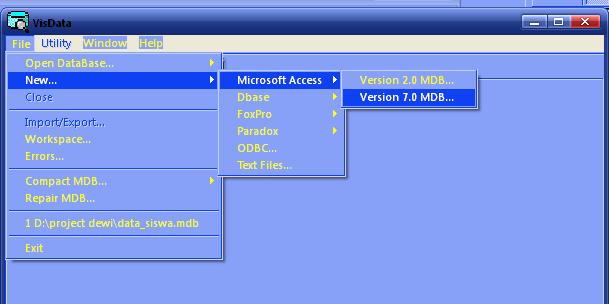
Nah sobat BM. Setelah anda menyetting tampilan dan menambahkan komponen berikut, sekarang kita tambahkan database ke program kita. Caranya dengan memilih menu bar add-ins – Visual Data Manager, setelah itu karena kita belum mempunyai database maka kita harus membautnya dulu. Caranya dengan menu- new- Microsoft Acces- Version 7.0. simpan dengan nama datapegawai seperti pada gamabar berikut :
Lau akan muncul kolom dialog properties, klik kanan dan pilih new table seperti gambar di bawah ini :
Lalu akan tampil kolom dialog lagi seperti dibawah ini :
Pada tabel name isi dengan “pegawai” kemudian klik add field untuk menambahkan variable-variable yang kita butuhkan.
Isikan name, type dan size. Kemudian klik ok dan tulis lagi variable yang kita butuhkan. Jika selesai klik close. dengan ketentuan sebagai berikut :
Nama Variable type size
nik text 8
nama text 25
alamat text 50
no_rek text 10
gaji_bulan currency 8
potongan currency 8
simpanan currency 8
gaji_bersih currency 8
ppn currency 8
setelah itu kita tentukan indeks nya sebagai kunci dari database, artinya hanya cariable indeks yang membedakan record yang satu dengan record yang lain. Pilih nik sebagai indeksnya dan beri nama indeks_nik karena dalam suatu perusahaan tidak mungkin mempunyai dua nik atau ada nik yang sama. Jika sudah jangan lupa untuk membuat tabelnya dengan memilih Built Table. Tutup database nya dan kita kembali ke form design.
kita hubungkan database dengan form yang kita buat. Caranya :
·Database name = lokasi database anda. Klik pada tombol searchnya dan pilih “datapegawai” karena database yang kita buat tadi adalah dengan nama “datapegawai “
·Pada RecordsetType pilih Dynaset.
·Pada Recordsource Pilih pegawai.
2.Pada Data Bound Grid kita koneksikan dengan data1. Karena data1 adalah sebagai jembatan penghubung antara DBGrid1 dengan database. Caranya adalah sebagai berikut :
·Pada datasource pilih data1. Cukup.
Nah sampailah kita pada langkah intinya yaitu membuat kode logikanya. Karena percuma tampilan bagus kalau program tidak jalan. J
Untuk melanjutkan bacaan ini silahkan klik LANJUTKAN
Selamat kembali lagi di blog mini indonesia sobat BM, kali ini saya akan membahas sedikit tips tentang cara mengoptimalkan editan photo kita. langsung aja deh... hal yang harus kalian perhatikan adalah
Perhatikan photo yang akan kalian edit, lihat bagaimana jenis photo, warna, dan juga objek yang ada didalamnya.
Jika warna photo asli cerah, pilihlah background yang cerah juga sehingga antara photo dan background tidak timpang atau kelihatan sama begitupun sebaliknya.
Untuk objek yang akan dipotong seperti dalam artikel saya tentang Mengoptimalkan Hasil Editan Photo lakukan dengan Eraser Tool agar hasil lebih maksimal.
Lakukan Pemotongan Dari bawah ke Atas, agar kelihatan objek yang kita potong. jangan sebaliknya.
Jadilah diri sendiri, jangan meniru atau mengikuti karya orang lain. karena penilaian bagus dan jeleknya relatif. buktikan itu adalah kreasi kamu
Sekian dulu sobat BM, semoga artikel sederhana ini bermanfaat Amiin.....
Agama di dunia ini sangat bermacam macam. Namun pembagian agama di dunia ini dibedakan menjadi dua , yaitu :
1. Agama Samawi
Adalah agama yang turun dari langit seperti majusi, yahudi, nasrani dan islam
2. Agama Ardhi
Adalah agama yang diciptakan oleh manusia seperti budha, hindu, konghuchu, dll.
Agama yang ada di dunia ini antara lain :
• Alluk Todolo
• Baha'i
• Buddha
• Druze
• Hindu
• Islam
• Jainisme
• Kaharingan
• Katolik
• Kejawen
• Kepercayaan tradisional Tionghoa
• Konfusianisme
• Kristen Ortodoks
• Marapu
• Mormonisme
• Paganisme
• Parmalim
• Protestan
• Raelianisme
• Saintologi
• Shinto
• Sikh
• Taoisme
• Tollotang
• Yahudi
• Zoroastrianisme
• Dll
Sedangkan Agama yang tersebar di indonesia terdapat 6 agama besar yang sudah di akui oleh negara, yaitu agama Islam, Kristen (Protestan) dan Katolik, Hindu, Buddha, dan Konghucu. Sebelumnya, pemerintah Indonesia pernah melarang pemeluk Konghucu melaksanakan agamanya secara terbuka. Namun, melalui Keppress No. 6/2000, Presiden Abdurrahman Wahid mencabut larangan tersebut karena dianggap bertentangan dengan Pasal 29 Undang-undang Dasar 1945 tentang Kebebasan beragama dan Hak Asasi Manusia. Ada juga penganut agama Yahudi, Saintologi, Raelianisme dan lain-lainnya, meskipun jumlahnya termasuk sedikit.
komponen E.R Model antara lain : Entity, Relation, Atribut , dan kardinalitas
1.Entity
Entity adalah Segala sesuatu yang berhubungan dengan dunia nyata, bisa berupa objek yang berdasarkan file yang disimpan atau bisa diartikan obyek yang dapat dibedakan dalam dunia nyata.
Entity set adalah kumpulan dari entity yang sejenis
Entity set dapat berupa :
– Obyek secara fisik : Rumah, Kendaraan, Peralatan
– Obyek secara konsep : Pekerjaan , Perusahaan,
2.Atribute
Attribute adalah segala sesuatu yang ingin diketahui dari suatu entity
1.Atribute table
a.Simple (atomic) attribut adalah attribute yang bernilai atomic (tidak dapat dipecah lagi)
b.Key Atribute adalah kunci attribute yang unik yang membedakan antara record yang satu dengan record yang lain
Ex. Umur, Jenis Kelamin dst
c.Composite attribute adalah attribute yang masih bisah dipecah lagi atau mempunyai sub attribute
Ex. Nama (Nama Depan, Nama Tengah, Nama belakang) dst
d.Singgle Value Attribute adalah nilai dari suatu attribute yang hanya mempunyai nilai satu (single) nilai dari attribute yang bersangkutan
Ex. Setiap Pegawai hanya mempunyai nilai satu (single) attribute “umur (15 tahun)”
e.Multivalued Attribute adalah nilai dari suatu attribute yang mempunyai lebih dari satu (multivalue) nilai dari atrribute yang bersangkutan
Ex. Setiap Mobil bisa mempunyai banyak (multivalued) atrribute “warna (putih, merah, dst)”
f.Store Attribute adalah attribute yang harus disimpan dalam database
Ex. NIP, Nama dst
g.Derived Attributte adalah attribute yang tidak harus disimpan dalam database
Ex. Total
h.Null Value adalah atrribute yang tidak mempunyai nilai (value)
Ex. Pegawai yang tidak mempunyai No. Telp Rumah
i.Complex Attribute adalah attribute lengkap yang mempunyai multivalued dan composite attribute
Super key adalah satu atau lebih atribute yang dapat membedakan setiap baris data secara unik.
Primary key adalah satu data atau lebih yang tidak hanya dapat mengidentifikasi secara unik suatu kejadian secara sfesifik tetapi juga dapat mewakili setiap kejadian dari suatu entitas.
Candidate_key adalah merupakan kumpulan field / atribut minimal yang dapat membedakan setiap baris data dalam sebuah table secara unik.Sebuah Candidate-key tidak boleh berisi atribut ataukumpulan atribut yang telah menjadi superkey yang lain. Jadi sebuah Candidate-key pasti superkey, tapi belum tentu sebaliknya.
Foreign key adalah suatu atribute atau lebih yang melengkapi suatu relation yang menunjukan ke induknya.
3.Relationship
Relationship adalah hubungan yang terjadi antara satu atau lebih entity. Berupa kata kerja.
Relationship set adalah kumpulan relationship yang sejenis.
4.Kardinalitas
Hubungan antarentitas ditandai pula oleh derajat kardinalitas. Fungsi dari derajat kardinalitas ini adalah untuk menentukan entitas kuat dan entitas lemah. Tiga jenis derajat kardinalitas adalah :
(1) One to one, dilambangkan dengan 1 : 1
(2) One to many, dan sebaliknya, yang dilambangkan dengan 1 : M dan sebaliknya
(3) Many to many, dilambangkan dengan M : M atau M : N
Entitas dengan derajat kardinalitas 1 adalah entitas lemah sehingga entitas tersebut boleh digabung saja dengan entitas yang kuat (derajat kardinalitas M).
Misalkan kalimat bolak-balik berikut ini :
“Satu mahasiswa memiliki satu kelas”
“Satu kelas memiliki lebih dari satu (banyak) mahasiswa”
Kata (entitas) “KELAS” selalu disebut dengan kata “satu”, sedangkan kata (entitas) “MAHASISWA” pernah disebut dengan lebih dari satu (banyak). Maka, di file MAHASISWA boleh berisi atribut KELAS, dan KELAS tidak perlu menjadi file sendiri.
(4) Gabungan/ kombinasi ketiga bentuk di atas, misalkan many to many to many. Tapi, di sini tidak akan dibahas secara lebih lanjut. Contoh :
Weak entity
Weak Entity adalah suatu Entity dimana keberadaan dari entity tersebut tergantung dari keberadaan entity lain. Entity yang merupakan induknya disebut Identifying Owner dan relationshipnya disebut IdentifyingRelationship. Weak Entity selalu mempunyai Total Participation constraint dengan Identifying Owner.
Misalkan kita mempunyai soal seperti dibawah ini :
1.Dengan metode baris
Pilih baris mana yang akan menjadi patokan pengerjaan. Disini saya menggunakan baris ke-1 sebagai patokan. Maka Determinan dari A adalah Det A = 1 (k11)+4(k12)+1(k13)+-2(k14)
Dimana :
Sehingga Determinan A adalah sebagai berikut :
Det A = 1 (k11)+4(k12)+1(k13)+(-2)(k14)
= -20 + 4(100) + -144 + -2(32)
= 400 – 228
= 172
2.Dengan Metode Kolom
Untuk metode kolom, maka patokan yang digunakan adalah kolom. Saya menggunakan kolom ke-4 sebagai patokan. Maka Det A = -2 (k11) + 4(k12) + 1(k13) - 1(k14)
Dimana :
Sehingga Determinan A adalah sebagai berikut :
Det A =-2 (k11)+4(k12)+1(k13)+(-1)(k14)
= -2 (32) + 4(50) + (-12) + (-1)( -48)
= 248 – 76
= 172
Cukup pusing atau cukup mudah???? Selamat mencoba ya…!!!